


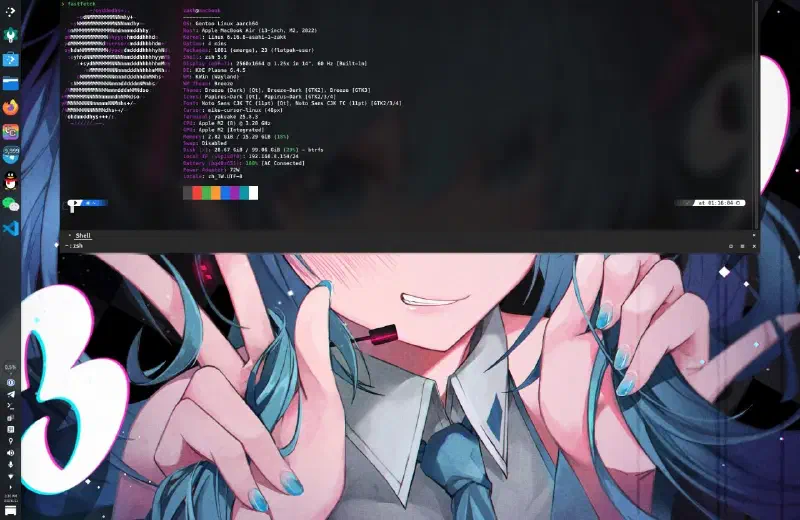
基於 2025.10 的官方流程
使用官方 Gentoo Asahi Live USB,無需 Fedora 中轉
區分必要與可選步驟
簡化流程,包含加密選項 已驗證至 2025 年 11 月 20 日。 目標平台:Apple Silicon Mac(M1/M2 系列)ARM64 架構。初始設定使用 Asahi Linux 開機程式,之後切換至完整的 Gentoo 環境。
安裝流程總覽(簡化版)#
必選步驟:
- 下載官方 Gentoo Asahi Live USB 鏡像
- 透過 Asahi 安裝程式設定 U-Boot 環境
- 從 Live USB 啟動
- 分割磁碟並掛載檔案系統
- 展開 Stage3 並進入 chroot
- 安裝 Asahi 支援套件(自動化腳本)
- 重新啟動完成安裝 可選步驟:
LUKS 加密(建議但非必要)
自訂核心設定(預設 dist-kernel 即可)
音訊設定(按需設定 PipeWire)
桌面環境選擇
整個流程會在 Mac 上建立 macOS 與 Gentoo Linux ARM64 的雙重開機環境。 自動化腳本 asahi-gentoosupport 自動化腳本 可完成大部分設定。#
事前準備與注意事項#
硬體需求#
Apple Silicon Mac(僅 M1/M2 系列晶片,M3/M4/M5 暫不支援)
至少 80 GB 可用磁碟空間(建議 120 GB 以上)
穩定的網路連線(Wi-Fi 或乙太網路)
備份重要資料
重要警告#
安裝程序包含進階操作:
會調整分割區表
需要與 macOS 共存
涉及磁碟加密操作
Apple Silicon 對 Linux 的支援仍在開發中 已知可運作的功能:
CPU、記憶體、儲存裝置
Wi-Fi(透過 Asahi Linux 韌體)
鍵盤、觸控板、電池管理
顯示輸出(內建螢幕與外接顯示器)
USB-C / Thunderbolt 已知限制:
Touch ID 無法使用
macOS 虛擬化功能受限
部分新硬體功能可能未完全支援
M1/M2 的 GPU 支援狀態為
linux-asahi,表示支援大致穩定;個別功能限制請參閱 Asahi 的 M1 和 M2 功能支援矩陣。
補充說明: 本指南假定讀者具備基本的 Linux 知識。遇到問題時,請查閱官方 Gentoo Asahi Wiki。
0. 準備 Gentoo Asahi Live USB#
執行安裝程式前,macOS 必須為 13.5 或以上版本。若目前版本較低,請先升級 macOS。
0.1 下載官方 Gentoo Asahi Live USB#
官方流程:直接使用 Gentoo 提供的 ARM64 Live USB,無需透過 Fedora。 下載最新版本:
curl -fLO https://chadmed.au/pub/gentoo/install-arm64-asahi-latest.iso提示:官方正在將 Asahi 支援整合至標準 Live USB。目前使用 chadmed 維護的版本。
0.2 製作啟動 USB#
在 macOS 執行:
# 檢視 USB 裝置名稱
diskutil list
# 卸載 USB(假設為 /dev/disk4)
diskutil unmountDisk /dev/disk4
# 寫入鏡像(使用 rdisk 較快)
sudo dd if=install-arm64-asahi-latest.iso of=/dev/rdisk4 bs=4m status=progress
# 寫入完成後退出 USB
diskutil eject /dev/disk4
1. 設定 Asahi U-Boot 環境#
1.1 執行 Asahi 安裝程式#
在 macOS 終端機執行: 此命令要求 macOS 13.5 或以上版本;請先滿足第 0 節的前置條件。
curl https://alx.sh | sh安全提示 先前往 https://alx.sh 檢視腳本內容。確認安全後再執行。
1.2 依安裝程式步驟操作#
在安裝程式中:
- 選擇操作:輸入
r(Resize an existing partition to make space for a new OS) - 選擇分割區空間:為 Linux 分配至少 80 GB 的空間
- 可使用百分比(例如
50%)或絕對大小(例如120GB)
- 可使用百分比(例如
提示:保留 macOS 分割區,以便更新韌體。
- 選擇作業系統:選擇 UEFI environment only (m1n1 + U-Boot + ESP)
» OS: <選擇 UEFI only 選項>
官方建議:選擇 UEFI only,無需安裝完整發行版。
4. 設定名稱:輸入 Gentoo 作為作業系統名稱
» OS name: Gentoo- 完成安裝:記下螢幕提示,然後按 Enter 關機。
1.3 完成 Recovery 模式設定(關鍵步驟)#
重新啟動步驟:
等待 25 秒,確保系統完全關機
按住電源鍵,直到看到「Loading startup options……」或旋轉圖示
放開電源鍵
等待音量清單出現,然後選擇 Gentoo
會顯示 macOS Recovery 畫面:
若要求「Select a volume to recover」,選擇 macOS 音量並點選 Next
輸入 macOS 使用者密碼(FileVault 使用者)
依螢幕提示完成設定 故障排除 若啟動循環或提示重新安裝 macOS,按住電源鍵讓系統完全關機,然後從步驟 1 重新開始。也可啟動 macOS,執行
curl https://alx.sh | sh並選擇p選項重試。
2. 從 Live USB 啟動#
2.1 連接 Live USB 並啟動#
- 插入 Live USB(可透過 USB Hub 或 Dock)
- 啟動 Mac
- U-Boot 自動啟動:
選擇「UEFI environment only」後,U-Boot 會自動從 USB 啟動 GRUB
等待 2 秒,自動啟動序列開始
若有多個系統,可能需要中斷並手動選擇
提示:若需手動指定 USB 啟動,請在 U-Boot 提示符號下執行:
setenv boot_targets "usb"
setenv bootmeths "efi"
boot
2.2 設定網路(Live 環境)#
Gentoo Live USB 內建網路工具: 連接 Wi-Fi:
net-setup依互動提示設定網路。完成後檢查:
ping -c 3 www.gentoo.org提示:Apple Silicon 的 Wi-Fi 已納入核心。若網路不穩定,嘗試連接 2.4 GHz 網路。 (可選)透過 SSH 遠端操作:
passwd
# 設定 root 密碼
/etc/init.d/sshd start
ip a | grep inet
# 取得 IP 位址
3. 分割區與檔案系統設定#
3.1 識別磁碟與分割區#
重要警告 不要修改現有的 APFS 容器、EFI 分割區或 Recovery 分割區! 只能操作 Asahi 安裝程式預留的空間。 檢視分割區結構:
lsblk
blkid --label "EFI - GENTO"
# 顯示 EFI 分割區
通常會看到:
NAME        MAJ:MIN RM   SIZE RO TYPE MOUNTPOINTS
loop0         7:0    0 609.1M  1 loop /run/rootfsbase
sda           8:0    1 119.5G  0 disk /run/initramfs/live
|-sda1        8:1    1   118K  0 part
|-sda2        8:2    1   2.8M  0 part
`-sda3        8:3    1 670.4M  0 part
nvme0n1     259:0    0 465.9G  0 disk
|-nvme0n1p1 259:1    0   500M  0 part
|-nvme0n1p2 259:2    0 307.3G  0 part
|-nvme0n1p3 259:3    0   2.3G  0 part
|-nvme0n1p4 259:4    0   477M  0 part
`-nvme0n1p5 259:5    0     5G  0 part
nvme0n2     259:6    0     3M  0 disk
nvme0n3     259:7    0   128M  0 disk
識別 EFI 分割區(請勿修改此分割區!):
livecd ~
# blkid --label "EFI - GENTO"
/dev/nvme0n1p4
# 請勿修改 EFI 分割區
建議
cfdisk 能識別 Apple 分割區類型,並會保護系統分割區。
3.2 建立根分割區#
假設空白空間從 /dev/nvme0n1p5 開始:
方法 A:簡易分割區(不加密)
# 使用 cfdisk 建立新分割區
cfdisk /dev/nvme0n1
會看到類似下列分割區表:
                                            Disk: /dev/nvme0n1
                         Size: 465.92 GiB, 500277792768 bytes, 122138133 sectors
                       Label: gpt, identifier: 6C5A96F2-EFC9-487C-8C3E-01FD5EA77896
    Device                      Start            End       Sectors        Size Type
    /dev/nvme0n1p1                  6         128005        128000        500M Apple Silicon boot
    /dev/nvme0n1p2             128006       80694533      80566528      307.3G Apple APFS
    /dev/nvme0n1p3           80694534       81304837        610304        2.3G Apple APFS
    /dev/nvme0n1p4           81304838       81426949        122112        477M EFI System
>>  Free space               81427200      120827418      39400219      150.3G
    /dev/nvme0n1p5          120827419      122138127       1310709          5G Apple Silicon recovery
                        [   New  ]  [  Quit  ]  [  Help  ]  [  Write ]  [  Dump  ]
                                   Create new partition from free space
操作步驟:
- 選擇 Free space → New
- 使用全部空間(或自訂大小)
- Type → 選擇 Linux filesystem
- Write → 輸入
yes確認 - Quit 離開 格式化分割區:
# 格式化為 ext4 或 btrfs
mkfs.ext4 /dev/nvme0n1p6
# 或
mkfs.btrfs /dev/nvme0n1p6
# 掛載
mount /dev/nvme0n1p6 /mnt/gentoo
方法 B:加密分割區(可選,建議)
# 建立 LUKS2 加密分割區
cryptsetup luksFormat --type luks2 --pbkdf argon2id --hash sha512 --key-size 512 /dev/nvme0n1p6
# 輸入 YES 確認,設定加密密碼
# 開啟加密分割區
cryptsetup luksOpen /dev/nvme0n1p6 gentoo-root
# 格式化
mkfs.btrfs --label root /dev/mapper/gentoo-root
# 掛載
mount /dev/mapper/gentoo-root /mnt/gentoo
參數說明
argon2id:抵抗 ASIC/GPU 暴力破解aes-xts:M1 的 AES 指令集提供硬體加速luks2:使用 LUKS2 格式
3.3 掛載 EFI 分割區#
mkdir -p /mnt/gentoo/boot
mount /dev/nvme0n1p4 /mnt/gentoo/boot
4. Stage3 與 chroot#
從此處起,遵循 AMD64 Handbook,直到「Installing the kernel」章節;Asahi 支援套件步驟將取代該核心章節。
4.1 下載並展開 Stage3#
cd /mnt/gentoo
chronyd -q
date
# 透過官方 latest-stage3 文字檔自動取得目前路徑;wget 不支援遠端萬用字元,必須採用此方式
STAGE3=$(wget -qO- https://distfiles.gentoo.org/releases/arm64/autobuilds/latest-stage3-arm64-desktop-systemd.txt | grep -m1 -E '^[0-9]{8}T[0-9]{6}Z/stage3-arm64-desktop-systemd-[0-9]{8}T[0-9]{6}Z\.tar\.xz ' | cut -d' ' -f1)
wget "https://distfiles.gentoo.org/releases/arm64/autobuilds/${STAGE3}"
wget "https://distfiles.gentoo.org/releases/arm64/autobuilds/${STAGE3}.asc"
# 驗證簽章
gpg --verify stage3-*.tar.xz.asc stage3-*.tar.xz
# 解壓縮並保留屬性
tar xpvf stage3-*.tar.xz --xattrs-include='*.*' --numeric-owner
4.2 設定 Portage#
mkdir --parents /mnt/gentoo/etc/portage/repos.conf
cp /mnt/gentoo/usr/share/portage/config/repos.conf /mnt/gentoo/etc/portage/repos.conf/gentoo.conf
4.3 同步系統時間#
進入 chroot 前,確認系統時間正確,避免發生編譯或 SSL 憑證問題: 原因
編譯套件需要正確的時間戳記
SSL/TLS 憑證驗證依賴正確的系統時間
時間不正確可能導致 emerge 失敗或憑證錯誤
4.4 進入 chroot 環境#
掛載必要的檔案系統:
cp --dereference /etc/resolv.conf /mnt/gentoo/etc/
mount --types proc /proc /mnt/gentoo/proc
mount --rbind /sys /mnt/gentoo/sys
mount --make-rslave /mnt/gentoo/sys
mount --rbind /dev /mnt/gentoo/dev
mount --make-rslave /mnt/gentoo/dev
mount --bind /run /mnt/gentoo/run
mount --make-slave /mnt/gentoo/run
進入 chroot 環境:
chroot /mnt/gentoo /bin/bash
source /etc/profile
export PS1="(chroot) ${PS1}"
4.5 基本系統設定#
設定 make.conf(針對 Apple Silicon 最佳化):
編輯 /etc/portage/make.conf:
nano -w /etc/portage/make.conf新增或修改下列內容:
# vim: set language=bash;
CHOST="aarch64-unknown-linux-gnu"
# Apple Silicon 最佳化編譯參數
COMMON_FLAGS="-march=armv8.5-a+fp16+simd+crypto -mtune=native -O2 -pipe"
CFLAGS="${COMMON_FLAGS}"
CXXFLAGS="${COMMON_FLAGS}"
FCFLAGS="${COMMON_FLAGS}"
FFLAGS="${COMMON_FLAGS}"
RUSTFLAGS="-C target-cpu=native"
# 保持編譯輸出為英文(回報錯誤時保留此設定)
LC_MESSAGES=C
# 依硬體調整(例如 M2 Max 的核心數較多)
MAKEOPTS="-j4"
# Gentoo 鏡像(建議使用 R2 鏡像,速度較快)
GENTOO_MIRRORS="https://gentoo.rgst.io/gentoo"
# Emerge 預設選項(最多同時編譯 3 個套件)
EMERGE_DEFAULT_OPTS="--jobs 3"
# Asahi GPU 驅動程式
VIDEO_CARDS="asahi"
# 中文本地化支援(可選)
L10N="zh-CN zh-TW zh en"
# 檔案末尾保留換行符
同步 Portage:
emerge-webrsync設定時區:
# 設定為台灣時區(或改為所在地時區)
ln -sf /usr/share/zoneinfo/Asia/Taipei /etc/localtime
設定 locale:
# 編輯 locale.gen,取消所需 locale 的註解
nano -w /etc/locale.gen
# 取消 en_US.UTF-8 UTF-8 的註解
# 如需中文,取消 zh_CN.UTF-8 UTF-8 的註解
# 產生 locale
locale-gen
# 選擇系統預設 locale
eselect locale set en_US.utf8
# 重新載入環境
env-update && source /etc/profile && export PS1="(chroot) ${PS1}"建立使用者並設定密碼:
# 建立使用者(將 <使用者名稱> 替換為使用者名稱)
useradd -m -G wheel,audio,video,usb,input <使用者名稱>
# 設定使用者密碼
passwd <使用者名稱>
# 設定 root 密碼
passwd root
5. 安裝 Asahi 支援套件(核心步驟)#
官方簡化流程 本節取代 Handbook 的「安裝核心」章節。
5.1 方法 A:自動化安裝(建議)#
步驟 1:安裝 git
# 首次同步 Portage 倉庫
emerge --sync
# 安裝 git(下載腳本所需)
emerge --ask dev-vcs/git
步驟 2:使用 asahi-gentoosupport 腳本(官方提供):
cd /tmp
git clone https://github.com/chadmed/asahi-gentoosupport
cd asahi-gentoosupport
./install.sh
此腳本會自動完成:
啟用 Asahi overlay
安裝 GRUB bootloader
設定 VIDEO_CARDS="asahi"
安裝 asahi-meta(包含核心、韌體、m1n1、U-Boot)
執行
asahi-fwupdate與update-m1n1
USE flag 衝突 腳本執行期間可能提示變更 USE flag。處理方式:
# 腳本提示 USE flag 衝突時,按 Ctrl+C 中斷腳本
# 然後執行:
emerge --autounmask-write <發生衝突的套件>
# 更新設定檔
etc-update
# 在 etc-update 中選擇適當選項,通常為 -3 自動合併
# 重新執行安裝腳本
cd /tmp/asahi-gentoosupport
./install.sh
腳本完成後,執行:
emerge --ask --update --deep --changed-use @world完成後,進入步驟 5.3 設定 fstab。#
5.2 方法 B:手動安裝(進階使用者)#
步驟 1:安裝 git 並設定 Asahi overlay
# 首次同步 Portage 倉庫
emerge --sync
# 安裝 git(用於 Git 同步)
emerge --ask dev-vcs/git
# 刪除舊 Portage 資料庫並切換至 Git 同步
rm -rf /var/db/repos/gentoo
tee /etc/portage/repos.conf/gentoo.conf << 'EOF'
[DEFAULT]
main-repo = gentoo
[gentoo]
location = /var/db/repos/gentoo
sync-type = git
sync-uri = https://mirrors.bfsu.edu.cn/git/gentoo-portage.git
auto-sync = yes
sync-depth = 1
EOF
# 使用 Git 同步設定 Asahi overlay
tee /etc/portage/repos.conf/asahi.conf << 'EOF'
[asahi]
location = /var/db/repos/asahi
sync-type = git
sync-uri = https://github.com/chadmed/asahi-overlay.git
auto-sync = yes
EOF
# 同步所有倉庫
emerge --sync
鏡像來源說明
簡體中文使用者:可將上方的 sync-uri 改為北外鏡像 https://mirrors.bfsu.edu.cn/git/gentoo-portage.git,以加快同步。
更多鏡像來源選項請參考:鏡像清單
步驟 2:設定 package.mask
防止 Gentoo 官方 dist-kernel 覆蓋 Asahi 版本:
mkdir -p /etc/portage/package.mask
cat > /etc/portage/package.mask/asahi << 'EOF'
# 遮蔽上游 dist-kernel virtual,避免其強制核心升級
virtual/dist-kernel::gentoo
EOF
步驟 3:設定 package.use
mkdir -p /etc/portage/package.use
# Asahi 專用 USE flag
cat > /etc/portage/package.use/asahi << 'EOF'
dev-lang/rust-bin rustfmt rust-src
dev-lang/rust rustfmt rust-src
EOF
# 設定 VIDEO_CARDS
echo 'VIDEO_CARDS="asahi"' >> /etc/portage/make.conf
# 必須設定 GRUB 平台
echo 'GRUB_PLATFORMS="efi-64"' >> /etc/portage/make.conf
步驟 4:設定韌體授權條款
mkdir -p /etc/portage/package.license
echo 'sys-kernel/linux-firmware linux-fw-redistributable no-source-code' > /etc/portage/package.license/firmware
步驟 5:安裝 rust-bin(必須先安裝)
emerge -q1 dev-lang/rust-bin步驟 6:安裝 Asahi 套件
# 一次安裝所有必要套件
emerge -q sys-apps/asahi-meta virtual/dist-kernel:asahi sys-kernel/linux-firmware提示:若
etc-update出現設定檔衝突,選擇-3自動合併。 套件說明:
rust-bin:編譯 Asahi 核心元件所需,必須先安裝asahi-meta:包含 m1n1、asahi-fwupdate、U-Boot 等工具virtual/dist-kernel:asahi:包含尚未上游的修補程式的 Asahi 核心linux-firmware:提供 Wi-Fi 等硬體韌體
步驟 7:更新韌體與開機程式
asahi-fwupdate
update-m1n1
後續更新
更新核心、U-Boot 或 m1n1 後,必須執行 update-m1n1。
步驟 8:安裝並設定 GRUB
# 安裝 GRUB
emerge -q grub:2
# 將 GRUB 安裝至 ESP(必須使用 --removable 旗標)
grub-install --boot-directory=/boot/ --efi-directory=/boot/ --removable
# 產生 GRUB 設定
grub-mkconfig -o /boot/grub/grub.cfg
關鍵設定
--removable旗標為必填,可確保系統能從 ESP 啟動--boot-directory與--efi-directory都必須指向/boot/必須在 make.conf 中設定
GRUB_PLATFORMS="efi-64"步驟 9:更新系統(可選)
emerge --ask --update --deep --changed-use @world5.3 設定 fstab#
取得 UUID:
# 未加密安裝(ext4 或 btrfs)的根分割區
blkid /dev/nvme0n1p6
# 加密安裝的解密後根檔案系統
blkid /dev/mapper/gentoo-root
# boot 分割區
blkid --label "EFI - GENTO"
編輯 /etc/fstab:
nano -w /etc/fstab# 根分割區(依設定調整)
UUID=<your-root-uuid> / ext4 defaults 0 1
# 或加密版本:
# UUID=<your-btrfs-uuid> / btrfs defaults 0 1
UUID=<your-boot-uuid> /boot vfat defaults 0 25.4 設定加密支援(僅限加密安裝)#
適用條件 僅在步驟 3.2 設定加密分割區時,才執行本節指令。 步驟 1:啟用 systemd cryptsetup 支援
mkdir -p /etc/portage/package.use
echo "sys-apps/systemd cryptsetup" >> /etc/portage/package.use/fde
# 重新編譯 systemd,啟用 cryptsetup 支援
emerge --ask --oneshot sys-apps/systemd
步驟 2:取得 LUKS 分割區 UUID
# 取得 LUKS 加密容器的 UUID,而非其中檔案系統的 UUID
blkid /dev/nvme0n1p6
範例輸出:
/dev/nvme0n1p6: UUID="a1b2c3d4-e5f6-7890-abcd-ef1234567890" TYPE="crypto_LUKS" ...記下 LUKS UUID,例如 a1b2c3d4-e5f6-7890-abcd-ef1234567890。
步驟 3:設定 GRUB 核心參數
nano -w /etc/default/grub新增或修改下列內容:將 <LUKS-UUID> 替換為 blkid /dev/nvme0n1p6 顯示的 UUID,將 <decrypted-fs-UUID> 替換為 blkid /dev/mapper/gentoo-root 顯示的 UUID。
# 完整範例:將兩個 UUID 預留位置替換為實際值
GRUB_CMDLINE_LINUX="rd.luks.uuid=<LUKS-UUID> rd.luks.allow-discards root=UUID=<decrypted-fs-UUID> rootfstype=btrfs"
參數說明
rd.luks.uuid=<LUKS-UUID>:LUKS 加密分割區 UUID,透過blkid /dev/nvme0n1p6取得rd.luks.allow-discards:允許 SSD TRIM 指令傳遞至加密層,提高 SSD 效能root=UUID=<decrypted-fs-UUID>:解密後 btrfs 檔案系統 UUID,透過blkid /dev/mapper/gentoo-root取得rootfstype=btrfs:根檔案系統類型;使用 ext4 時改為ext4
步驟 4:安裝並設定 dracut
# 尚未安裝時,安裝 dracut
emerge --ask sys-kernel/dracut
步驟 5:設定 dracut 以解鎖 LUKS 建立 dracut 設定檔:
nano -w /etc/dracut.conf.d/luks.conf新增下列內容:
# 不要在此設定 kernel_cmdline,GRUB 會覆蓋它
kernel_cmdline=""
# 新增支援 LUKS 與 btrfs 所需的模組
add_dracutmodules+=" btrfs systemd crypt dm "
# 新增所需工具
install_items+=" /sbin/cryptsetup /bin/grep "
# 指定檔案系統;使用其他檔案系統時修改
filesystems+=" btrfs "
設定說明
crypt與dm模組提供 LUKS 解密支援systemd模組用於 systemd 啟動環境btrfs模組支援 btrfs 檔案系統;使用 ext4 時改為ext4步驟 6:設定 /etc/crypttab(可選,建議)
nano -w /etc/crypttab新增下列內容,並將 UUID 替換為 LUKS UUID:
gentoo-root UUID=<LUKS-UUID> none luks,discard提示:設定後,系統會自動識別並提示解鎖加密分割區。 步驟 7:重新產生 initramfs
# 取得目前核心版本
dracut --kver $(make -C /usr/src/linux -s kernelrelease) --force
更新核心後 每次更新核心後,都需要重新執行此指令產生 initramfs。 步驟 8:更新 GRUB 設定
grub-mkconfig -o /boot/grub/grub.cfg
# 確認 initramfs 已正確引用
grep initrd /boot/grub/grub.cfg
6. 完成安裝與重新啟動#
6.1 最後設定#
設定主機名稱:
echo "macbook" > /etc/hostname啟用 NetworkManager(桌面系統):
emerge --ask net-misc/networkmanager
systemctl enable NetworkManager
設定 root 密碼(尚未設定時):
passwd root6.2 離開 chroot 並重新啟動#
exit
umount -R /mnt/gentoo
# 使用加密時:
cryptsetup luksClose gentoo-root
reboot
6.3 首次開機#
- U-Boot 會自動啟動
- GRUB 選單出現後,選擇 Gentoo
- 使用加密時,輸入 LUKS 密碼
- 系統應進入登入提示 基本系統安裝完成。
7. 安裝後設定(可選)#
7.1 網路連線#
# Wi-Fi
nmcli device wifi connect <SSID> password <密碼>
# 或使用 nmtui
nmtui
7.2 安裝桌面環境(可選)#
提示 安裝桌面環境前,切換至對應的系統 profile。此操作會自動設定許多必要的 USE flag。
步驟 1:檢視並選擇系統 profile#
# 列出所有可用 profile
eselect profile list
在目前輸出中找出目標 profile 的完整名稱,並記下其前方的編號。profile 編號會隨 Portage 樹變動。
選擇合適的 profile:
# GNOME 桌面:選擇名稱以 desktop/gnome/systemd 結尾的項目
eselect profile set <profile-number>
# KDE Plasma 桌面(建議):選擇名稱以 desktop/plasma/systemd 結尾的項目
eselect profile set <profile-number>
# 通用桌面環境(Xfce 等):選擇名稱以 desktop/systemd 結尾的項目
eselect profile set <profile-number>
Profile 說明
desktop/gnome/systemd:自動啟用 GNOME 相關 USE flag(gtk、gnome、wayland 等)desktop/plasma/systemd:自動啟用 KDE 相關 USE flag(qt6、kde、plasma 等)desktop/systemd:基礎桌面 USE flag(X、dbus、networkmanager 等)
步驟 2:更新系統以套用新的 profile#
切換 profile 後,重新編譯受影響的套件:
# 更新所有套件以套用新的 USE flag
emerge -avuDN @world
步驟 3:安裝桌面環境#
選項 A:KDE Plasma(建議)
# 安裝 KDE Plasma 桌面
emerge --ask kde-plasma/plasma-meta kde-apps/kate kde-apps/dolphin
# 啟用顯示管理器
systemctl enable sddm
# 安裝常用應用程式(可選)
emerge --ask kde-apps/konsole \
             kde-apps/okular \
             www-client/firefox
選項 B:GNOME
# 安裝完整 GNOME 桌面
emerge --ask gnome-base/gnome gnome-extra/gnome-tweaks
# 啟用顯示管理器
systemctl enable gdm
# 安裝常用應用程式(可選)
emerge --ask gnome-extra/gnome-system-monitor \
             gnome-extra/gnome-calculator \
             www-client/firefox
選項 C:Xfce(輕量級)
# 切換至名稱以 desktop/systemd 結尾的通用桌面 profile
eselect profile set <profile-number>
# desktop/systemd
# 更新系統
emerge -avuDN @world
# 安裝 Xfce
emerge --ask xfce-base/xfce4-meta xfce-extra/xfce4-pulseaudio-plugin
# 安裝並啟用顯示管理器
emerge --ask x11-misc/lightdm
systemctl enable lightdm
步驟 4:最佳化桌面效能(可選)#
啟用影片加速(Asahi GPU):
# 檢查 VIDEO_CARDS 設定
grep VIDEO_CARDS /etc/portage/make.conf
# 應包含:VIDEO_CARDS="asahi"
# 安裝 Mesa 與 Asahi 驅動程式(通常已安裝)
emerge --ask media-libs/mesa啟用字型算繪:
# 安裝基礎字型
emerge --ask media-fonts/liberation-fonts \
             media-fonts/noto \
             media-fonts/noto-cjk \
             media-fonts/dejavu
# 啟用字型微調
eselect fontconfig enable 10-sub-pixel-rgb.conf
eselect fontconfig enable 11-lcdfilter-default.conf設定中文輸入法:
# 安裝 Fcitx5 中文輸入法
emerge --ask app-i18n/fcitx-chinese-addons
注意
目前版本中,app-i18n/fcitx-rime 實測無法正常使用。建議以 app-i18n/fcitx-chinese-addons 替代。
首次安裝桌面環境預計需要 2–4 小時,取決於 CPU 效能
建議使用
--jobs 3或更少,避免記憶體不足可在
/etc/portage/make.conf設定EMERGE_DEFAULT_OPTS="--jobs 3 --load-average 8"
7.3 音訊設定(可選)#
Asahi 音訊由 PipeWire 提供。以 root 身分安裝軟體包:
# 安裝 Asahi 音訊支援
emerge --ask media-libs/asahi-audio
重新啟動後,以建立的桌面使用者登入桌面工作階段。在該工作階段中執行:
# 啟用 PipeWire 服務
systemctl --user enable --now pipewire-pulse.service
systemctl --user enable --now wireplumber.service
8. 系統維護#
8.1 定期更新流程#
# 更新 Portage 樹(包含 Asahi overlay)
emerge --sync
# 或手動同步 Asahi overlay:
emaint -r asahi sync
# 更新所有套件
emerge -avuDN @world
# 清理不需要的套件
emerge --depclean
# 更新設定檔
dispatch-conf
8.2 更新核心後必做#
核心更新後 每次更新核心後,都必須執行:
# 更新 m1n1 Stage 2(包含 devicetree)
update-m1n1
# 重新產生 GRUB 設定
grub-mkconfig -o /boot/grub/grub.cfg原因:m1n1 Stage 2 包含 devicetree blob,核心透過它識別硬體。未更新時,系統可能無法啟動或缺少功能。
自動化
sys-apps/asahi-scripts 提供 installkernel hook,可自動執行這些步驟。
8.3 更新韌體#
macOS 系統更新包含韌體更新。建議保留 macOS 分割區,以便取得最新韌體。#
9. 常見問題與故障排除#
無法從 USB 啟動#
可能原因:U-Boot 的 USB 驅動程式仍有限制。 解決方法:
嘗試不同的 USB 隨身碟
使用 USB 2.0 裝置,相容性較佳
透過 USB Hub 連接
啟動停滯或黑畫面#
原因:m1n1、U-Boot 與核心不相符。 解決方法:
- 在 macOS 中重新執行 Asahi 安裝程式
- 選擇
p選項重試 Recovery 流程 - 確認在 chroot 中執行了
update-m1n1
加密分割區無法解鎖#
原因:dracut 設定錯誤或 UUID 不正確。 解決方法:
- 檢查
/etc/default/grub中的GRUB_CMDLINE_LINUX - 確認 LUKS UUID 正確:
blkid /dev/nvme0n1p6 - 重新產生 GRUB 設定:
grub-mkconfig -o /boot/grub/grub.cfg
Wi-Fi 不穩定#
原因:可能是 WPA3 或 6 GHz 頻段問題。 解決方法:
- 連接 WPA2 網路
- 使用 2.4 GHz 或 5 GHz 頻段,避免 6 GHz
觸控板無法使用#
原因:韌體未載入或驅動程式問題。 解決方法:
# 檢查韌體
dmesg | grep -i firmware
# 確認已安裝 asahi-meta
emerge --ask sys-apps/asahi-meta
10. 進階技巧(可選)#
10.1 劉海(Notch)設定#
預設情況下,劉海區域顯示為黑色。根據所用核心版本,在 GRUB 核心參數中新增對應參數:
# 核心 6.17 及更早版本
apple_dcp.show_notch=1
# 核心 6.18 及更高版本
appledrm.show_notch=1
KDE Plasma 最佳化:
在上方新增全寬面板,高度與劉海底部對齊
左側:Application Dashboard、Global menu、Spacer
右側:System Tray、Bluetooth、Power、時鐘
10.2 自訂核心(進階)#
預設的 Distribution kernel 即可。需要自訂時:
emerge --ask sys-kernel/asahi-sources
cd /usr/src/linux
make menuconfig
make -j$(nproc)
make modules_install
make install
update-m1n1
# 必須執行
grub-mkconfig -o /boot/grub/grub.cfg
保留可用核心作為備用。
10.3 多核心切換#
可並存多個核心:
eselect kernel list
eselect kernel set <number>
update-m1n1
# 切換後必須執行
11. 參考資料#
官方文件#
Gentoo AMD64 Handbook(流程相同)
工具與腳本#
asahi-gentoosupport:自動化安裝腳本
Gentoo Asahi Releng:Live USB 建置工具
社群支援#
Gentoo 中文社群:
Telegram 群組:@gentoo_zh
Telegram 頻道:@gentoocn
GitHub 官方社群:
IRC:
#gentoo與#asahi@ Libera.Chat
延伸閱讀#
Asahi Linux Open OS Interoperability:了解 Apple Silicon 啟動流程
Linux Kernel Devicetree:了解為何需要
update-m1n1User:Jared/Gentoo On An M1 Mac:社群成員的安裝指南
結語#
依據#
本指南基於官方 Project:Asahi/Guide。 三個關鍵點:
- 使用官方 Gentoo Asahi Live USB,無需 Fedora 中轉。
- asahi-gentoosupport 腳本可自動完成大部分設定。
- 每次核心更新後,都必須執行 update-m1n1。